Очень важно отобрать подходящую фотографию, чтобы добиться нужного эффекта Tilt Shift .
Фотографии сделанные при помощи Tilt Shift объектива выглядят «игрушечными» , миниатюрными, непропорциональными, благодаря смещению оптической оси. отлично подойдут различные снимки городов, панорам, машин сделанные сверху.
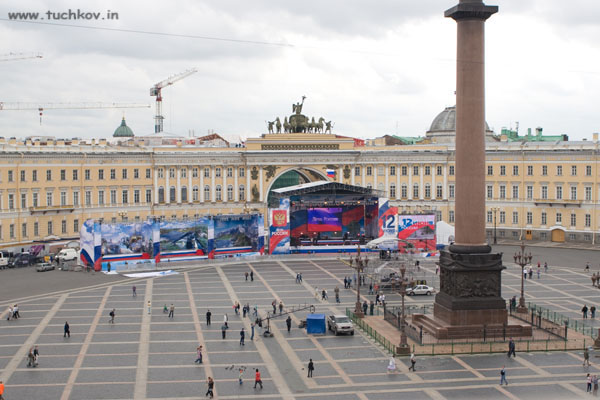
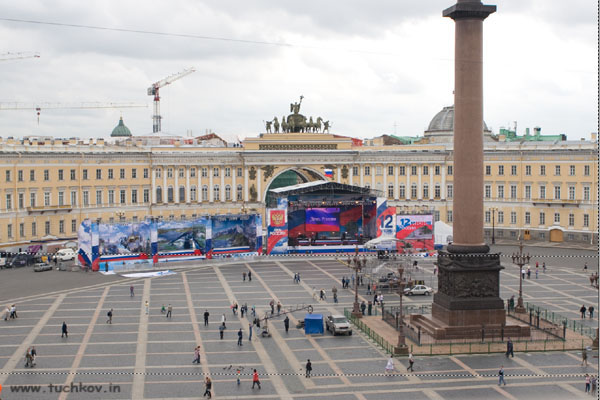
Для данного урока я выбрал фотографию сделанную на Дворцовой площади Санкт-Петербурга
Как создать Tilt Shift эффект в фотошопе
Открываем исходную фотографию:
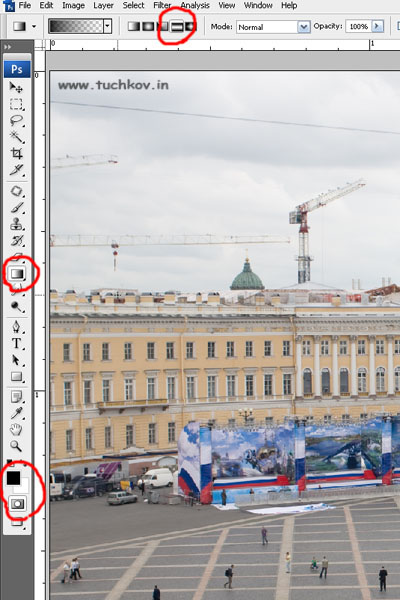
Выберите режим Quick Mask или нажимаем «Q» , теперь выбираем инструмент Gradient tool -в верхней панели тип Reflected Gradient
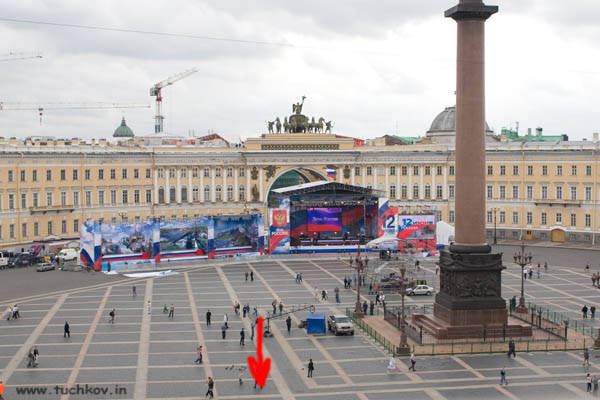
Переходим к изображению и выделяем область фокусировки. Делается движением мышки от объекта фокусировки до границы фотографии.
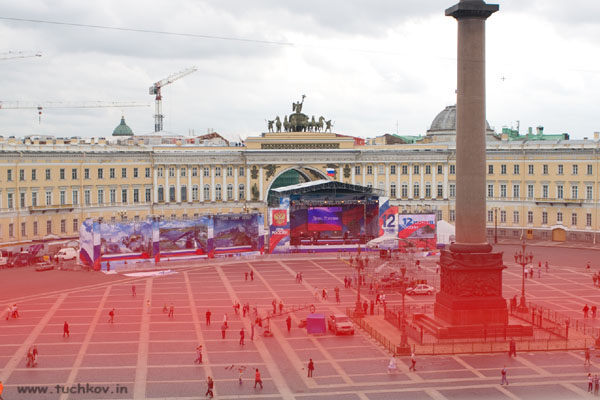
После применения градации, область, выделенная для фокусировки, окажется красной. Примерно так :
Выходим из режима быстрой маски (Quick Mask) к стандартному режиму, получаем выделенную область, к которой применим эффект размытия
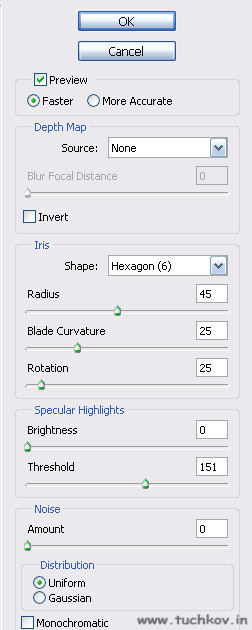
Применяем эффект размытия, для этого используем Lens blur. Выбираем Filters — Blur — Lens Blur . В открывшемся окне можем поиграться с радиусом размытия, для получения наилучшего эффекта.
Для создания большего Tilt Shift эффекта можно подкорректировать: цвета, яркость, контраст , насыщенность
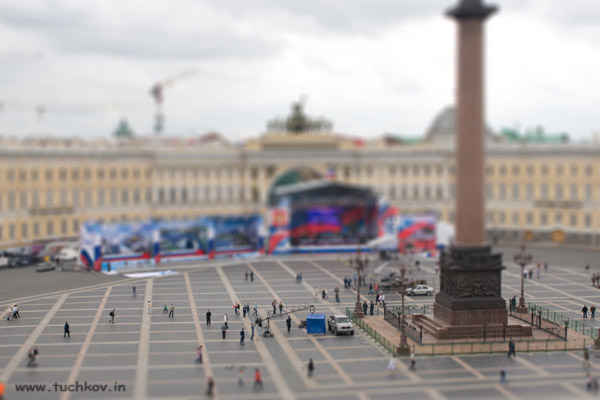
Вот и весь урок.
О том как сделать подобный эффект в Lightroom, я уже описывал в уроке «Как сделать Tilt-Shift эффект в Lightroom«
Так же советую изучить Урок Создаем эффект падающего снега в фотошопе


